[AI 트렌드 & 꿀팁] Gemma 4 스마트폰 설치법 — 무료 AI 모델 실행 체크리스트
요즘 AI 뉴스가 쏟아지는 속도가 무서울 정도인데요, 그중에서도 가장 눈에 띄는 소식 하나를 정리했어요 🤯
구글이 2026년 4월 3일에 Gemma 4를 공개했거든요. 그냥 새 모델이 나왔구나 하고 넘길 수도 있지만, 핵심은 스마트폰에서 오프라인으로 돌아가는 AI 모델이라는 점입니다. 인터넷 없이요. 심지어 무료예요. 오픈소스라서요 😱
처음 접하는 분도 이해할 수 있도록 Gemma 4가 무엇인지, 어떻게 쓰는지, 실무에서 확인할 만한 활용 포인트를 차근차근 정리하겠습니다.
목차

- Google Gemma 4가 뭐예요? (1분 요약)
- 모델 4종류 비교 — 나한테 맞는 건 뭐야?
- 스마트폰에서 돌리는 법 (Android AICore)
- PC·노트북에서 돌리는 법 (Ollama + LM Studio)
- Gemma 4 실제 성능은 어때요?
- 이런 분들한테 추천합니다
- 마무리 + 꿀팁 요약
1. Google Gemma 4가 뭐예요? (1분 요약)

먼저 Gemma라는 이름이 낯선 분들을 위해 빠르게 설명할게요.
Gemma는 구글이 만든 오픈소스 AI 모델이에요. 쉽게 말하면 ChatGPT나 Claude 같은 AI인데, 코드가 전부 공개돼 있어서 누구나 무료로 다운받아서 쓸 수 있는 버전이에요. 클라우드 서버에 연결 안 해도 되고, API 비용도 없어요.
💡 쉽게 말하면: ChatGPT = 식당에서 밥 사먹기 / Gemma 4 = 레시피 공개해서 집에서 직접 요리하기. 재료값(전기·하드웨어)만 내면 돼요!
그리고 이번 Gemma 4는 구글이 공식 블로그에서 "바이트 대비 최강"이라고 자신하는 모델이에요. 실제로 Arena AI 텍스트 리더보드에서 오픈소스 모델 기준 전 세계 3위를 기록했거든요. 파라미터 크기가 20배나 큰 거대 모델들을 제쳤다는 게 핵심이에요.

특히 이번에 가장 화제가 된 건 온디바이스(on-device) 기능이에요. 온디바이스란 인터넷 서버가 아니라 내 기기 안에서 직접 AI가 돌아가는 것을 말해요. 갤럭시, 픽셀 스마트폰에서 와이파이 없이 AI 채팅이 된다는 뜻이에요 📱
스타트업N 보도에 따르면 기존 버전 대비 속도는 4배 빨라지고, 배터리 소모는 60% 줄었어요. 세대 차이가 확연한 수치예요.
2. 모델 4종류 비교 — 나한테 맞는 건 뭐야?

Gemma 4는 총 4가지 크기로 나와요. 각자 목적이 달라서 내 기기 스펙에 맞는 걸 골라야 해요.
| 모델명 | 파라미터 | 필요 RAM | 용량 | 추천 기기 |
|---|---|---|---|---|
| E2B | 약 2B (실효) | 8GB (실제 ~1.5GB) | 2GB | 📱 스마트폰, IoT 기기 |
| E4B | 약 4B (실효) | 12GB | 4GB | 📱 플래그십 스마트폰, 태블릿 |
| 26B MoE | 26B (활성 3.8B) | 24GB | 17GB | 💻 고사양 노트북, 워크스테이션 |
| 31B Dense | 31B | 80GB+ | ~60GB | 🖥️ 서버, 고성능 워크스테이션 |
여기서 E2B, E4B의 'E'는 Effective(실효)의 약자예요. "실제로 쓰이는 파라미터 기준으로 2B짜리 성능을 낸다"는 뜻이에요. 실제 파라미터 수는 더 많지만 스마트폰에 최적화하기 위해 압축한 거예요.
특히 26B MoE가 독특한데요 — MoE는 Mixture of Experts(전문가 혼합) 방식이에요. 쉽게 말하면 "질문 종류에 따라 관련 전문가만 불러서 답변한다"는 거예요. 26B짜리 모델인데 실제 추론할 때는 3.8B만 활성화되니까 엄청 빠른 거예요. 천재들이 모여있는 팀인데, 매번 전원이 회의에 참석하는 게 아니라 담당자만 나오는 방식이랄까요 😄
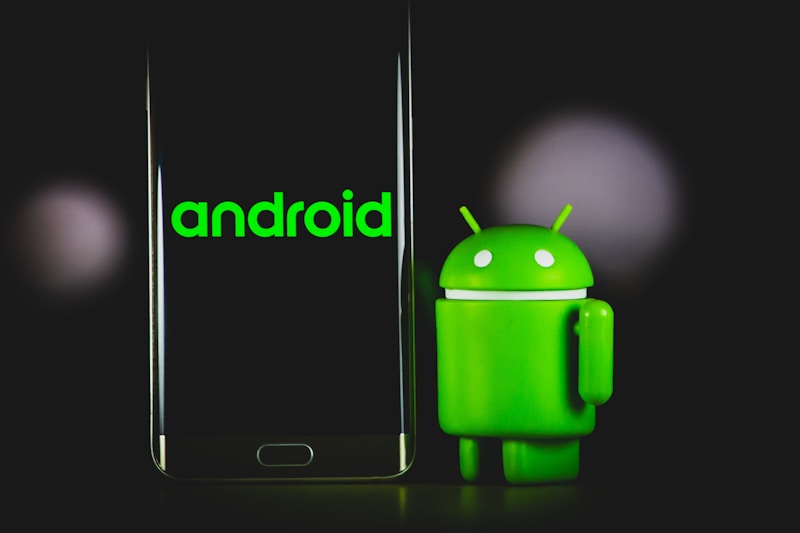
⚡ 컨텍스트 창: E2B/E4B = 128K 토큰 / 26B·31B = 256K 토큰. 128K면 소설 한 권 분량의 텍스트를 한 번에 처리할 수 있어요!
그리고 중요한 것 — 모든 모델이 Apache 2.0 라이선스예요. 상업적 이용도 자유롭고, 수정해서 배포해도 돼요. 말 그대로 무료예요.
3. 스마트폰에서 돌리는 법 (Android AICore)
자, 이제 핵심 꿀팁 파트예요! 스마트폰에서 Gemma 4 돌리는 법이에요.
구글 Android Developers 블로그에 따르면 현재 AICore 개발자 프리뷰로 체험 가능해요. 지원 기기는 Pixel 7 이상, 삼성 갤럭시 S 시리즈 최신형이에요.
설치 방법은 이렇게 해요 (개발자 대상이지만 일반인도 가능해요!):
- 디바이스에 등록된 구글 계정으로 aicore-experimental 구글 그룹에 참여
- Play Store에서 Android AICore 베타 프로그램 참여 신청
- 최대 1시간 내에 AICore 앱이 기기에 나타나요
- AICore 앱 열어서 약관 동의 후 Gemma 4 E2B 또는 E4B 모델 다운로드
- AI Edge Gallery 앱에서 바로 테스트!
📱 지원 기기 확인: Pixel 7, 8, 9 시리즈 / Samsung Galaxy S24, S25 시리즈 — 퀄컴, 미디어텍, 구글 AI 가속칩 탑재 기기
E2B 모델은 실제 메모리 점유가 약 1.5GB 수준이에요. 현대 스마트폰이 보통 8GB~12GB RAM이니까 넉넉하게 돌아가는 거죠. 첫 번째 추론은 모델 로딩 때문에 1분 정도 걸릴 수 있는데, 이후 호출은 훨씬 빨라요.
오프라인 실행이 가능하다는 점이 핵심 장점입니다. 네트워크가 불안정한 환경에서도 기본적인 AI 기능을 사용할 수 있고, 개인 데이터가 외부 서버로 전송되지 않는 구조라 프라이버시 측면에서도 장점이 있습니다.
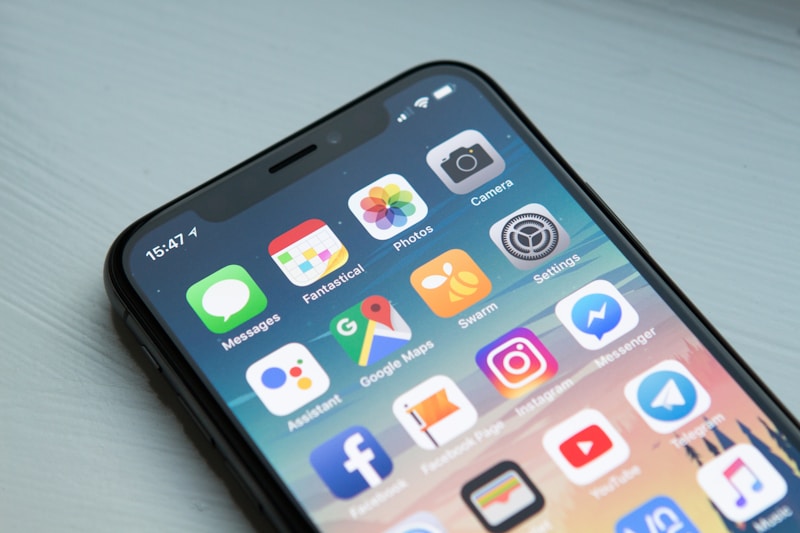
그리고 구글이 개발자들을 위해 ML Kit Prompt API도 공개했어요. Medium에 올라온 가이드를 보면 앱 개발자가 자기 앱에 Gemma 4를 통합하는 방법도 나와 있어요. 내 앱에 오프라인 AI 채팅 기능을 넣을 수 있는 거예요!
4. PC·노트북에서 돌리는 법 (Ollama + LM Studio)
스마트폰이 없어도 PC나 노트북에서 로컬 모델을 실행할 수 있습니다. 대표적인 선택지는 Ollama입니다.
Ollama는 로컬에서 AI 모델 돌리는 툴인데, 명령어 한 줄로 Gemma 4 설치가 돼요. 터미널이 낯선 분들은 LM Studio라는 GUI 앱도 있어요. 클릭 몇 번으로 설치하고 채팅할 수 있어요.
| 방법 | 난이도 | 추천 대상 | 특징 |
|---|---|---|---|
| Ollama | ⭐⭐ 쉬움 | 터미널 조금 아는 분 | 명령어 한 줄, API 서버 자동 실행 |
| LM Studio | ⭐ 초쉬움 | 완전 초보자 | GUI 앱, 클릭으로 다운로드·채팅 |
| Hugging Face | ⭐⭐⭐ 중간 | 개발자 | 파인튜닝, 커스터마이징 가능 |
| Google AI Studio | ⭐ 초쉬움 | 바로 체험하고 싶은 분 | 웹브라우저에서 바로 실행 (31B, 26B) |
Ollama 설치법 (맥/윈도우/리눅스 모두 가능):
- ollama.com 접속해서 설치 파일 다운로드
- 설치 후 터미널(또는 명령 프롬프트) 열기
ollama run gemma4:e4b입력하면 자동으로 모델 다운로드 + 채팅 시작!
🖥️ 최소 사양 가이드:
E2B → RAM 8GB 이상이면 OK
E4B → RAM 16GB 권장
26B MoE → RAM 32GB + GPU 권장
LM Studio는 LM Studio 공식 사이트에서 Gemma 4 모델 카드를 직접 확인하고 다운로드할 수 있어요. GUI가 정말 직관적이라서 Hugging Face 같은 거 몰라도 쉽게 쓸 수 있어요.
5. Gemma 4 실제 성능은 어때요?
솔직한 성능 이야기도 해드릴게요. RTX 5080으로 Gemma 4 26B를 직접 돌려본 후기도 있으니 참고해 보세요.
강점이 뚜렷해요:
- ✅ 멀티모달: 이미지, 영상, 음성 입력 모두 지원 (E2B/E4B는 오디오도 네이티브 지원!)
- ✅ 수학·코딩: 추론 능력이 이전 버전 대비 크게 향상
- ✅ 에이전틱 기능: 도구 호출(tool calling) 새로 추가
- ✅ 한국어 포함 140개 언어 지원
- ✅ 차트·이미지 데이터 분석, 손글씨 인식도 잘 해요
한계도 있어요 (솔직하게):
- ⚠️ GPT-5나 Claude Opus 4.6 같은 최고급 클라우드 모델과는 격차 있음
- ⚠️ E2B 모델은 복잡한 추론에 한계
- ⚠️ 처음 모델 로드 시간이 좀 걸림
📊 벤치마크 성과: Gemma 4 31B는 Arena AI 오픈소스 리더보드 3위, 파라미터 대비 성능은 오픈소스 최상위권
결론적으로 — 무료로 사용할 수 있고 오프라인 실행을 지원한다는 점에서 실험해 볼 만한 선택지입니다. 특히 개인 프라이버시가 중요한 업무나, 클라우드 API 비용이 부담스러운 경우에 대안으로 검토할 수 있습니다.

6. 이런 분들한테 추천합니다
Gemma 4가 딱 맞는 케이스를 정리해 봤어요:
| 상황 | 추천 모델 | 이유 |
|---|---|---|
| 해외 여행 중 오프라인 번역·정보 탐색 | E2B (스마트폰) | 데이터 없어도 140개 언어 지원 |
| 개인 일기/메모 AI 분석 | E4B (스마트폰/노트북) | 서버 전송 없는 프라이버시 보호 |
| 스타트업 API 비용 절감 | 26B MoE (서버) | Apache 2.0, 상업 이용 무료 |
| 코딩 공부, 로컬 AI 실험 | E4B (노트북) | Ollama로 간단 설치, 도구 호출 지원 |
| 이미지·영상 분석 자동화 | E4B 이상 | 네이티브 멀티모달 (영상·이미지·음성) |
회사에서 외부 공개가 어려운 문서 내용을 AI에 물어봐야 하는 상황이라면, 로컬 Gemma 4가 데이터를 밖으로 내보내지 않아 보안 부담을 줄일 수 있어요 👍
라즈베리 파이 같은 초소형 컴퓨터에서도 E2B가 돌아간다는 점도 주목할 만해요. 학교 교육용이나 DIY 프로젝트에도 활용할 수 있어요.
7. 마무리 + 꿀팁 요약
Gemma 4, 정말 한 마디로 정리하면 — "무료인데 이 정도면 충분하다"예요.
클라우드 AI 구독료가 부담스럽거나, 개인 데이터 프라이버시가 걱정되거나, 네트워크가 불안정한 환경에서 AI가 필요한 경우에 특히 살펴볼 만합니다. 스마트폰에서 오프라인 AI를 실행할 수 있다는 점은 개인 사용자의 선택지를 넓혀 줍니다.
구글이 오픈소스로 Gemma 계열을 공개한 배경에는 개발자 생태계 확대와 온디바이스 AI 확산 전략이 함께 있는 것으로 볼 수 있습니다. 사용자는 자신의 기기와 목적에 맞춰 실험해 보는 방식으로 접근하는 것이 안전합니다.
📌 Gemma 4 꿀팁 핵심 요약
• 스마트폰 → Android AICore 베타 참여 (Pixel 7+, Galaxy S 최신)
• 맥/윈도우 → Ollama 설치 후 ollama run gemma4:e4b
• GUI 원하면 → LM Studio 설치
• 바로 체험 → Google AI Studio에서 26B/31B 웹에서 무료 테스트
• 개발자 → Hugging Face에서 모델 다운로드 + 파인튜닝
여러분은 로컬 AI 써보신 적 있으신가요? Gemma 4 체험해 보셨다면 댓글로 후기 공유해 주세요! 저도 계속 써보면서 업데이트할게요 🙏
오늘도 끝까지 읽어 주셔서 감사합니다~ 다음 글도 핫한 AI 트렌드로 돌아올게요. 구독이랑 공감 꾹! 눌러주시면 큰 힘이 돼요 💪
참고 자료
'AI 트렌드 & 꿀팁' 카테고리의 다른 글
| [AI 트렌드 & 꿀팁] Claude 답변 품질이 떨어졌을 때 확인할 것 — 원인과 대응 체크리스트 (0) | 2026.05.02 |
|---|---|
| [AI 트렌드 & 꿀팁] 비개발자 업무 자동화 시작법 — 반복 업무 줄이는 5단계 (0) | 2026.04.28 |
| [AI 트렌드 & 꿀팁] GPT-5.5 vs DeepSeek V4 — 코딩 모르는 직장인의 AI 모델 선택 기준 (0) | 2026.04.26 |
| [AI 트렌드 & 꿀팁] GitHub Copilot opt-out 방법 — 내 코드 AI 학습 차단 설정법 (0) | 2026.04.23 |
| [AI 트렌드 & 꿀팁] NotebookLM 팟캐스트 활용법 — 회의록을 오디오 브리핑으로 만드는 방법 (0) | 2026.04.11 |