[AI 트렌드 & 꿀팁] Gemini Intelligence 사용법 — 위젯과 보고서 만들기 체크리스트
안녕하세요! 요즘 점심시간에 팀원들이랑 AI 얘기를 하다 보면 꼭 나오는 말이 있어요. "그거 어떻게 써요?" 😄 저도 처음엔 유튜브 보고 이것저것 따라 했는데, 이제는 동료들한테 소개해주는 입장이 됐네요.
그리고 드디어 올 게 왔어요. 2026년 5월 12일, 구글이 Android Show: I/O Edition 2026에서 Gemini Intelligence를 공개했어요. 한마디로 안드로이드 폰 전체에 Gemini AI를 녹여서, 폰이 알아서 일을 처리해주는 시스템이에요. 직장인 입장에서 써먹을 게 엄청 많더라고요 — 오늘 싹 다 정리해 드릴게요! 📱
📋 목차
- Gemini Intelligence, 이번엔 뭐가 달라요?
- Rambler — 생각나는 대로 말해도 깔끔해지는 마법
- Create My Widget — 코딩 없이 내 위젯 빠르게 만들기
- 앱 자동화 — AI가 심부름 가주는 기능
- Chrome AI — 브라우저가 내 비서가 됐다
- 직장인 실전 꿀팁 체크리스트
1. Gemini Intelligence, 이번엔 뭐가 달라요?

솔직히 구글이 AI 발표를 너무 자주 해서 처음엔 "또?" 했어요. 근데 이번엔 결이 달라요. Gemini Intelligence는 단순한 앱 업데이트가 아니에요.
쉽게 비교하면 이래요: 기존 Gemini 앱은 "AI한테 질문하는 앱"이었다면, Gemini Intelligence는 "AI가 폰 전체에서 알아서 움직이는 시스템"이에요. 폰만이 아니라 워치, 차, 안경, 노트북 — 안드로이드가 돌아가는 모든 기기를 커버해요.
"Gemini Intelligence는 단순 어시스턴트를 넘어, 복잡한 멀티스텝 작업을 자율적으로 처리하는 에이전틱(agentic) AI 플랫폼입니다." — Google 공식 블로그
핵심 기능은 크게 네 가지예요:
- 🎙️ Rambler — 음성 받아쓰기의 끝판왕 (Gboard 탑재)
- 🧩 Create My Widget — 자연어로 홈 화면 위젯 생성
- 🤖 앱 자동화 — 크로스앱 멀티스텝 작업 처리
- 📋 스마트 자동완성 — Gemini가 텍스트 필드 채워주기
출시는 2026년 여름부터 갤럭시·픽셀 최신 기기 우선이고, 이후 다른 안드로이드로 확대된다고 9to5Google이 보도했어요.
2. Rambler — 생각나는 대로 말해도 깔끔해지는 마법
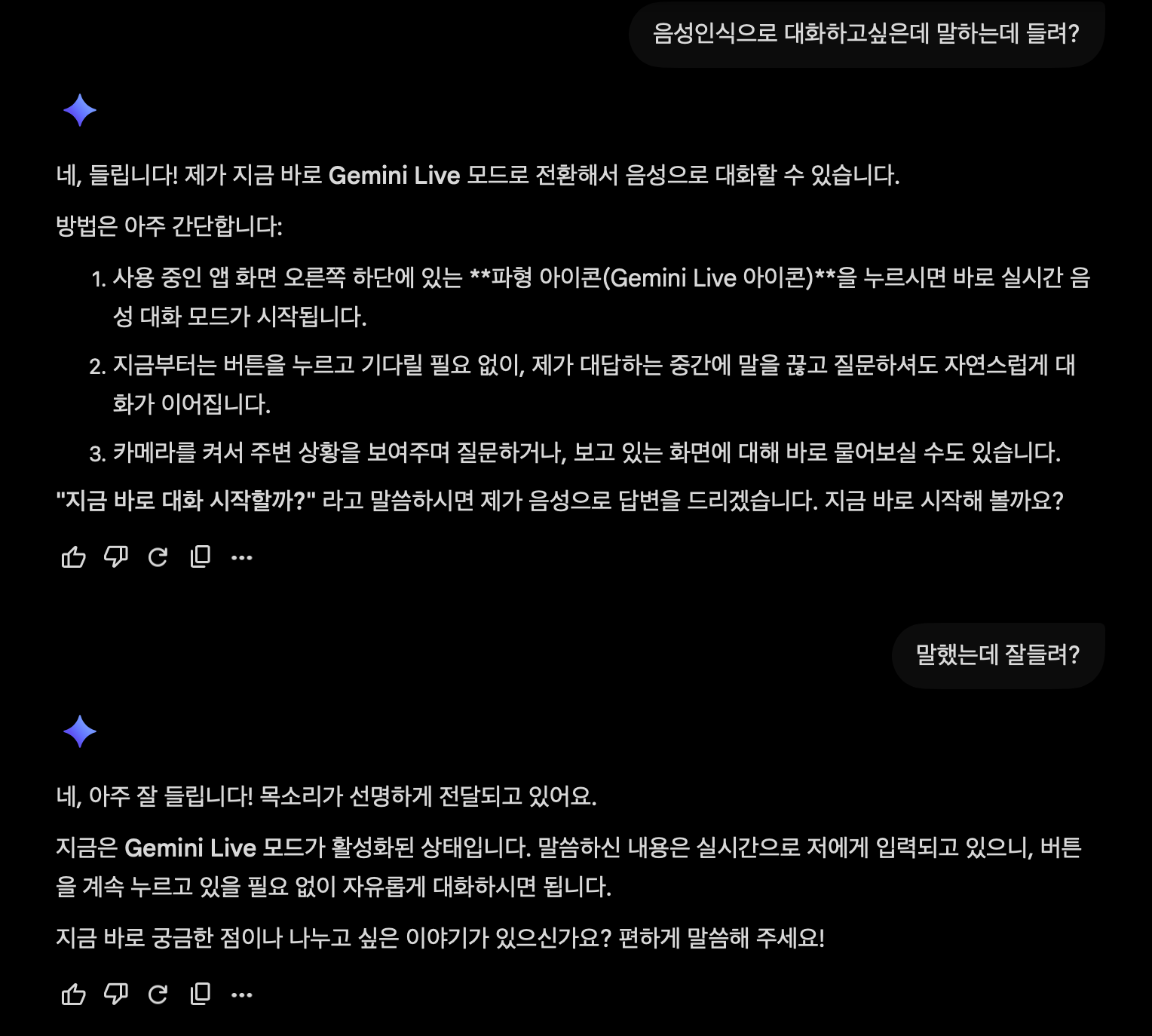
저 카카오톡 음성 메모 자주 쓰거든요. 출퇴근 중에 걸으면서 타이핑 하기 귀찮으니까요. 근데 항상 문제가 뭐냐면 — 생각하면서 말하다 보니 "음... 그러니까... 아 잠깐..." 이런 게 섞여서 나중에 텍스트 보면 진짜 지저분해요 😅
Gboard(구글 키보드)에 새로 들어간 Rambler가 이 문제를 해결해요. 그냥 생각나는 대로 말하면 됩니다. AI가 알아서 중요한 내용만 뽑아서 깔끔한 문장으로 만들어줘요.
예를 들어 이렇게 말해도 돼요:
"수요일에 만나자. 음... 아 잠깐, 수요일 아니고 목요일에 강남역 스타벅스에서 3시에... 아니 2시 반에 만나자."
그러면 Rambler가 이렇게 정리해줘요: "목요일 강남역 스타벅스 2시 반에 만나요." 중간의 수정과 망설임이 사라지고 깔끔하게 나와요. TechCrunch가 직접 확인한 기능이에요.
특히 다국어 혼용 지원이 인상적이에요. 한국어랑 영어를 섞어서 말해도 문맥을 이해해서 자연스럽게 정리해준대요. "내일 meeting은 3pm이야" 이런 식으로 말해도 된다는 거죠.
프라이버시 걱정하시는 분들 안심하셔도 돼요 — 오디오는 실시간 변환에만 사용되고 저장되지 않는다고 구글이 명확히 밝혔어요. 회사 내부 얘기를 말해도 서버에 안 남아요.
직장인 활용 시나리오:
- 걸어다니면서 슬랙 메시지 말로 작성하기
- 회의 중 빠른 메모 → 깔끔한 요약으로 자동 변환
- 이메일 초안을 머릿속에 있을 때 바로 말로 불러주기
- 영어·한국어 혼용 메시지도 자연스럽게 처리
3. Create My Widget — 코딩 없이 내 위젯 빠르게 만들기
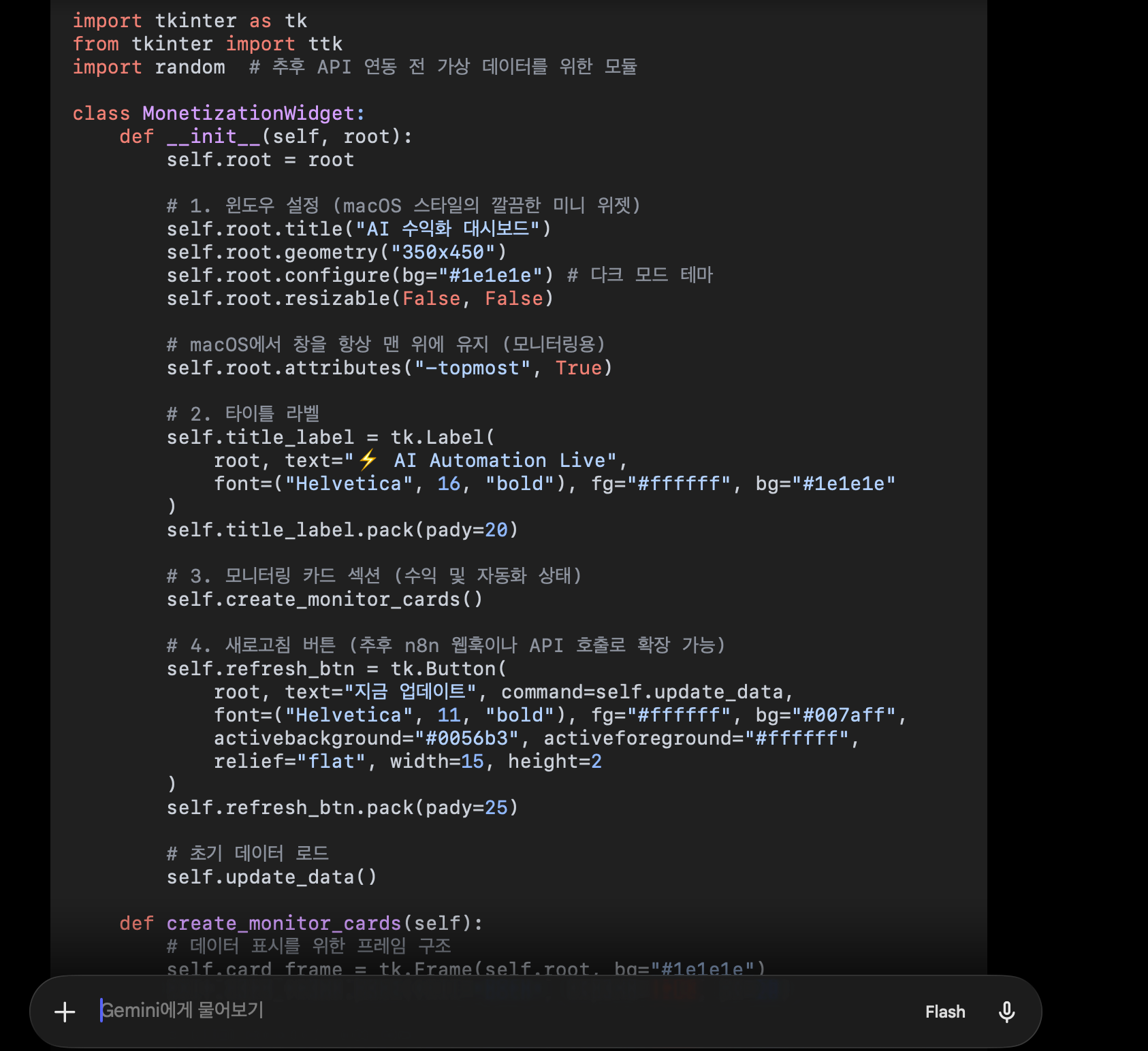
이거 처음 봤을 때 진짜 "오?" 소리가 나왔어요. 코딩 하나도 몰라도 자기만의 위젯을 만들 수 있거든요!
Create My Widget은 자연어로 설명하면 Gemini가 알아서 작동하는 위젯을 만들어 주는 기능이에요. 개발자도 아니고, 별도 앱도 아니고, 그냥 말로 설명만 하면 돼요.
구글이 공개한 예시들:
| 내가 말한 것 | 만들어지는 위젯 |
|---|---|
| "매주 고단백 식단 3가지 추천해줘" | 주간 식단 추천 대시보드 |
| "바람 세기랑 비 예보만 보여줘" | 맞춤형 미니멀 날씨 위젯 |
| "베를린 가족 모임 준비 현황 보여줘" | 항공·호텔·식당·카운트다운 통합 대시보드 |
세 번째 예시가 특히 인상적이에요. "베를린 여행 준비 현황 위젯 만들어줘"라고 하면, Gemini가 내 Gmail에서 항공권 예약 확인서를 찾고, Calendar에서 일정 확인하고, 식당 예약까지 긁어와서 하나의 위젯으로 만들어 준대요.
"Create My Widget으로 Gmail, Calendar, 웹 정보를 연결해 단 하나의 개인화 대시보드를 만들 수 있습니다." — TechCrunch
직장인 아이디어:
- 오늘 회의 일정 + 미리 읽어야 할 메일 + 마감 태스크 → 출근용 대시보드
- 이번 주 프로젝트 마감일 카운트다운 위젯
- 팀원 점심 메뉴 투표 결과 위젯 (팀장님은 만들어주세요 😄)
4. 앱 자동화 — AI가 심부름 가주는 기능

이게 Gemini Intelligence의 핵심 기능이에요. 여러 앱을 넘나들면서 복잡한 작업을 대신 처리해줘요.
구글이 데모에서 보여준 예시: "강의 계획서를 Gmail에서 찾아서 필요한 교재를 장바구니에 담아줘." Gemini가 Gmail 열고 → 계획서 찾고 → 쇼핑 앱 열고 → 교재 검색하고 → 장바구니에 넣는 걸 혼자 다 해요.
또 다른 예: "스핀 바이크 수업 앞자리 예약해줘" — 운동 앱 열고 자리 찾아서 예약까지 해준다고 해요. TechCrunch가 확인한 내용이에요.
직장인한테 유용할 자동화 시나리오:
| 요청 | Gemini 처리 과정 |
|---|---|
| "출장 예약해줘 (서울→부산, 다음주 월요일)" | 교통 앱 → 검색 → 적합한 시간대 선택 → 예약 |
| "회의록 Gmail로 팀원들한테 보내줘" | 노트 앱 → 회의록 → Gmail → 팀원 연락처 → 발송 |
| "이 문서 내용으로 구글 시트 채워줘" | Google Docs → 내용 파악 → Sheets → 자동 입력 |
서드파티 앱도 지원한다는 게 포인트예요. 구글 앱만 되는 게 아니라 우리가 일상적으로 쓰는 앱들과 연동될 거라고 Business Today가 전했어요.
스마트 자동완성도 업그레이드됐어요. Gemini의 개인 인텔리전스를 연결하면 앱 전반의 텍스트 필드를 더 지능적으로 채워줘요. 단, 이건 기본적으로 옵트인이에요 — 내가 원할 때만 켤 수 있어요.
5. Chrome AI — 브라우저가 내 비서가 됐다
폰 얘기만 했는데, PC에서 크롬 쓰는 직장인한테도 엄청난 업데이트가 있어요. 이건 4월에 이미 나왔어요!
구글이 Chrome을 "AI 동료"로 만들고 있다고 TechCrunch가 표현할 정도예요.
① Auto Browse (자동 탐색)
가장 실용적인 기능이에요. 조사 업무나 데이터 입력 같은 반복 작업을 AI가 대신해줘요. "A사, B사, C사 가격 비교표 만들어줘"라고 하면, 크롬이 알아서 세 사이트 돌아다니면서 가격 정보 긁어와서 정리해줘요. CRM 시스템 데이터 입력도 구글 독스 내용 보고 자동으로 채워준다고 해요.
② Chrome Skills (저장 가능한 AI 명령)
자주 쓰는 Gemini 프롬프트를 "스킬"로 저장해두고 원클릭으로 실행할 수 있어요. "이 페이지 핵심 수치만 뽑아줘" 같은 복잡한 명령을 저장해두면 나중에 버튼 하나로 실행돼요. 9to5Google이 보도한 내용이에요.
③ 생산성 플래너 Gem
Gmail, Calendar, Drive를 한데 모아서 오늘 할 일을 정리해줘요. "오늘 급한 메일 뭐야?", "이번 주 캘린더 요약해줘" 같은 걸 사이드 패널에서 바로 물어볼 수 있어요.
크롬 기업용(Chrome Enterprise Premium, 월 $6/유저)에서는 실시간 데이터 유출 방지(DLP)와 AI 거버넌스까지 제공돼요. 무단 AI 데이터 전송이 50% 감소했다는 보고도 있어요.
6. 직장인 실전 꿀팁 체크리스트 🎯
자, 정보는 다 봤고 — 실제로 어떻게 쓸지가 제일 중요하죠. 직장인 시나리오별 활용 가이드입니다.
| 상황 | 쓸 기능 | 방법 |
|---|---|---|
| 출근길 슬랙 답장 | Rambler | 걸어가면서 말로 — AI가 깔끔하게 변환 |
| 출장·회의 일정 정리 | Create My Widget | "출장 일정 위젯 만들어줘" — 메일에서 자동 수집 |
| 점심 자리 예약 | 앱 자동화 | "내일 점심 강남 파스타 4인 예약해줘" |
| 경쟁사 가격 조사 | Chrome Auto Browse | 사이트별 자동 탐색 → 비교표 생성 |
| 반복 보고서 작성 | Chrome Skills | 보고서 양식 프롬프트 저장 → 원클릭 실행 |
출시 타임라인 정리:
- ✅ Chrome Skills, Auto Browse — 2026년 4월 이미 출시
- 📅 Rambler, Create My Widget, 앱 자동화 — 2026년 여름, 갤럭시·픽셀 최신 기기부터
- 📅 워치·자동차·안경·노트북 — 2026년 하반기 이후 순차 출시
앱 자동화와 스마트 자동완성은 기본적으로 옵트인이에요. 내가 원할 때만 Gemini를 연결해서 쓸 수 있어요. 개인정보 걱정하시는 분들 안심하셔도 됩니다 😊
마무리 — AI 잘 쓰는 사람이 이기는 흐름
Gemini Intelligence, 핵심만 정리하면:
- 🎙️ Rambler: 말 더듬어도 깔끔한 텍스트로 — 음성 메모 혁신
- 🧩 Create My Widget: 말 한마디로 내 맞춤 대시보드 — Gmail·Calendar 자동 연동
- 🤖 앱 자동화: 여러 앱 넘나드는 심부름 AI — 서드파티 앱도 OK
- 🌐 Chrome AI: 이미 출시됨 — Auto Browse·Skills·생산성 플래너
게임으로 치면, AI를 쓰는 플레이어와 안 쓰는 플레이어의 레벨 차이가 점점 벌어지는 거예요. 올 여름에 갤럭시·픽셀 업데이트 오면 꼭 한번 써보세요. 특히 Rambler — 음성 메모 쓰는 분들한테 강력 추천이에요! 🎙️
📚 참고 자료
- Google 공식 블로그 — A smarter, more proactive Android with Gemini Intelligence (2026.05.12)
- 9to5Google — Gemini Intelligence brings gen UI widgets, Gboard 'Rambler' to Android (2026.05.12)
- TechCrunch — Google adds Gemini-powered dictation to Gboard (2026.05.12)
- TechCrunch — Google's 'Create My Widget' feature (2026.05.12)
- TechCrunch — Google brings agentic AI and vibe-coded widgets to Android (2026.05.12)
- TechCrunch — Google turns Chrome into an AI co-worker for the workplace (2026.04.22)
- 9to5Google — Gemini in Chrome Gets Skills for saving custom AI prompts (2026.04.14)
- Business Today — Google introduces Gemini Intelligence for Android (2026.05.12)
'AI 트렌드 & 꿀팁' 카테고리의 다른 글
| [AI 트렌드 & 꿀팁] 구글이 직접 알려주는 AI 검색 최적화 — AI 오버뷰에 내 글 띄우는 법 (0) | 2026.05.22 |
|---|---|
| [AI 트렌드 & 꿀팁] Claude Code 2.1 신기능 총정리 — 비개발자용 업데이트 7가지 (0) | 2026.05.17 |
| [AI 트렌드 & 꿀팁] AI 일자리 보고서 읽는 법 — 과장과 사실 구분 체크리스트 (0) | 2026.05.13 |
| [AI 트렌드 & 꿀팁] Claude 답변 품질이 떨어졌을 때 확인할 것 — 원인과 대응 체크리스트 (0) | 2026.05.02 |
| [AI 트렌드 & 꿀팁] 비개발자 업무 자동화 시작법 — 반복 업무 줄이는 5단계 (0) | 2026.04.28 |